Jumat, 08 Mei 2020


Komponen:
- Toko ini memiliki 5 Ruangan yaitu (A,B,C,D,E)
- Memiliki 2 Server di 2 Ruangan yang berbeda
- Setiap Ruangan memiliki 3 PC dan 1 Laptop yang terkoneksi hanya diruangan tersebut
- Dan memiliki 3 Printer Wireless yang tersambung untuk 5 ruangan tersebut

Kabel:


- Printer=> AP: Jaringan

- Switch=> Laptop: Straight

- Switch=> Pc: Straight

- Switch=> Server: Straight


IP PC ruang A:
- 192.168.1.1 (server)
- 192.168.1.2
- 192.168.1.3
- 192.168.1.4

IP Lp ruang A:
- 192.168.20.1

IP PC ruang B:
- 192.168.30.5
- 192.168.30.6
- 192.168.30.7

IP Lp ruang B:
- 192.168.20.2

IP PC ruang C:
- 192.168.30.8 (server)
- 192.168.30.9
- 192.168.30.10
- 192.168.30.11

IP LP ruang C:
- 192.168.20.3

IP PC ruang D:
- 192.168.30.12
- 192.168.30.13
- 192.168.30.14

IP LP ruang D:
- 192.168.20.4

IP PC ruang E:
- 192.168.30.15
- 192.168.30.16
- 192.168.30.17

IP LP ruang E:
- 192.168.30.5


Jumat, 17 April 2020

Codingan Sederhana HTML Membuat Tabel


Codingan 

<body>
<b> "LAPORAN HASIL UJIAN ONLINE PADA SMK BERJAYA"
</b>
<table border="1">
<tr>
<td>No
<td>Nama Siswa
<td>Mata Pelajaran
<td>Nilai Ujian
</tr>
<tr>
<td>1
<td>andre ramadhan
<td>Mtk
<td>80
</tr>
<tr>
<td>2
<td>Dian sastro
<td>Mtk
<td>80
</tr>
<tr>
<td>3
<td>Rina marina
<td>Produktif Tkj
<td>90
</tr>
<tr>
<td>4
<td>Yuki kartina
<td>Bahasa indonesia
<td>88
</tr>
<tr>
<td>5
<td>Della rahma
<td>Produktif Tkj
<td>86
</tr>
<tr>
<td>6
<td>Kirantina
<td>Fisika
<td>84
</tr>
<tr>
<td>7
<td>Fathir maulana
<td>Kimia 
<td>81
</tr>
<tr>
<td>8
<td>Qinandhiya putri
<td>pemograman
<td>86
</tr>
<tr>
<td>9
<td>Erna winata
<td>bahasa inggris
<td>80
</tr>
<tr>
<td>10
<td>Sulisanti
<td>Pancasila
<td>80
</td>

Rabu, 15 April 2020

PEMBAHASAN SQUIRRELMAIL

Langkah-Langkah Konfigurasi Squirrelmail Debian 8


Masukkan CD 1, lalu ketik perintah berikut.

# apt-cdrom add
# apt-get update

Masukkan CD 2, lalu ketik perintah berikut.

# apt-cdrom add
# apt-get update

Masukkan CD 3, lalu ketik perintah berikut.

# apt-cdrom add
# apt-get update

Note : Jika anda terkoneksi ke internet anda bisa langsung update

# apt-get update

2. Install Package yang diperlukan untuk Mail Server

# apt-get install postfix squirrelmail dovecot-common dovecot-imapd dovecot-pop3d -y

3. Setelah semua package telah terinstall, ketik perintah berikut

# squirrelmail-configure

4. Ketik sesuai urutan :

2 > r > d > dovecot > 2 > 1 > domainanda.com > s > q

Note : " > " adalah Enter.

5. Edit file apache.conf Pada direktori squirrelmail

# nano /etc/squirrelmail/apache.conf

6. Cari "user will prefer a simple url like...."

7. Ubah jadi seperti berikut.

#user will prefer a simple URL like....
<VirtualHost *:80>
DocumentRoot /usr/share/squirrelmail
ServerName mail.domain.com
</VirtualHost>

8. Save File tadi

9. Masuk ke Direktori Apache2

# cd /etc/apache2

10. Edit file apache2.conf

# nano apache2.conf

11. Pergi ke bagian paling bawah lalu tambahkan.

Include "/etc/squirrelmail/apache.conf"

12. Save File tadi.

13. Restart Dovecot dengan perintah berikut.

# /etc/init.d/dovecot restart atau service dovecot restart

14. Restart Postfix dengan perintah berikut.

# /etc/init.d/postifx restart atau service postfix restart

15. Restart Apache2 dengan perintah berikut.

# /etc/init.d/apache2 restart atau service apache2 restart

Soal essay :


1.tuliskan langkah pertama untuk mengkonfigurasi squirrelmail?
2.apa kode untuk masuk ke direktori apache 2 ?
3.tuliskan kode untuk merestart dovecot ?
4.tulislah langkah untuk edit file apche.conf pada direktori squirrelmail ?
5.tuliskan kode untuk merestart apache 2 


Jumat, 10 April 2020

MATERI OPEN DAN CLOSE SOURCE PADA WEB

1.jelaskan apa yang dimaksud dengan sistem operasi open source

2.sebutkan 3 kelebihan open source

3.sebutkan 3 kelemahan open source

4.sebutkan 5 sistem operasi open source

5.apa yang dimaksud filezilla

6.jelaskan perbedaan close source dengan open source

7.jelaskan apa yang dimaksud dengan XAMPP dan berikan kegunaanya

8.jelaskan apa yang dimaksud dengan close source

9.sebutkan 4 kelebihan close source

10.sebutkan 4 kekurangan close source


Jawaban


Jawaban

1.Sistem Operasi Open Source adalah perangkat lunak (software) yang di mana kode
programnya bersifat terbuka dan disediakan oleh pengembangnya secara umum agar
bisa untuk dipelajari, diubah maupun dikembangkan lebih lanjut serta disebarluaskan
dan boleh bahkan untuk memperbaiki bug atau kesalahan pada program tersebut.
Sementara itu, jika ada pembuat perangkat lunak (software) yang tidak mengizinkan
dari kode programnya untuk diubah dan dimodifikasi, namun kode program dari
perangkat lunak tersebut sebenarnya tersedia, maka bukanlah disebut sebagaisistem
operasi open sour

2. Keuntungan/Kelebihan Open Source
a) Legal
b) Menyelamatkan devisa Negara
c) Keamanan system

3.Kerugian/Kelemahan Open Source
 a)Tidak ada garansi dari pengembang
 b)Open Source digunakan secara sharing
 c)Kurangnya SDM yang memanfaatkan Open Source

4. 1.inux
    2.XAMPP
    3.Mozilla Firefox
    4.OpenOffice
    5.osCommerce

5. Filezilla, merupakan softwere jaringan yang berfungsi untuk transfer file via protokol FTP pada jaringan komputer atau jaringan internet.

6.Pada Sistem Operasi Close Source ini paket program tidak dapat didistribusikan lagi
selain oleh Pembuat/Vendor Program tersebut. Jika ada pendistribusian yang bukan
dari Vendor Program tersebut, maka dianggap sebagai pembajakan software.
Sedangkan Open Source di sini bersifat bebas maksudnya bukan berarti
sebebas-bebasnya, melainkan bebas untuk digunakan, dikembangkan, disebarkan
ulang dengan mempertanggungjawabkan secara bersama dan tidak untuk
menghilangkan hak cipta pembuat.

7. XAMPP, merupakan paket softwere yang berguna untuk simulasi dan pengembangan web, termasuk juga di dalamnya Apache dan MySQL (database)

8. Pengertian Closed Source Software adalah perangkat lunak atau software yang dipublikasikan tanpa diberikan kode sumbernya, pada software jenis closed source hanya terdiri dari file binari saja tanpa adanya ruang untuk mengakses ke kode sumber software tersebut.

9. Keuntungan/Kelebihan Close Source
• Kestablian sistem terjamin
• Support/dukungan langsung dari pemilik program
• Lebih mudah digunakan

10. Kerugian/Kekurangan Close Source
• Celah yang terbuka
• Adanya lisensi yang mengharuskan pengguna menyediakan dana
• Pengembangan terbatas
• Diperlukan antivirus
• Harga lisensi mahal

Kamis, 09 April 2020

MATERI FIREWALL PADA JARINGAN

Mengkonfigirasi firewall


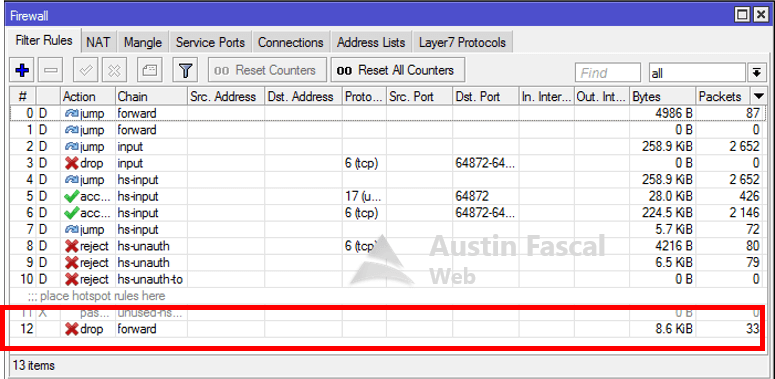
.Firewall Rule. Konfigurasikan:
  1. Pada bagian Action di tab Action (1), pilih drop (2).
  2. Pada bagian Layer 7 Protocol di tab Advanced, pilih [nama firewall layer7 protocol] (4)
  3. Pada bagian Chain di tab General (5), pilih forward (6).
  4. Tekan tombol Apply lalu OK untuk menyimpan.


Berikut adalah tampilan yang menandakan bahwa pembuatan firewall rule telah berhasil.

Gambar 4. Pengaturan Firewall Rule berhasil.


MEMPERBAIKI JARINGAN FIREWALL


Saat anda akan mengubah Windows Firewall menjadi status ON, pernahkan muncul pesan berikut?
“Windows Firewall setting cannot be displayed because the associated service is not running.
Do you want to start the windows firewall/Internet Connection Sharing(ICS) service?”
Jika pernah, kemungkinan besar komputer anda terinfeksi spyware.
Ikuti langkah-langkah berikut:
1. Lepas semua koneksi komputer anda dari jaringan dan internet.
2. Scan pakai anti virus dan anti spyware update terbaru.
3. Jalankan Services.MSC. (Start-Run-”services.MSC”-OK).
4. Klik 2 kali pada “Windows Firewall/Internet Connection Sharing (ICS)”.
5. Akan muncul pesan : “Windows cannot start the Windows Firewall/Internet Connection
Sharing (ICS) service”.
jika tidak muncul pesan diatas, langsung ke nomor 10.
6. jalankan Commnd DOS prompt. (Start-Run-”CMD”)
7. ketik “Netsh winsock reset” dilanjutkan Enter.
8. Restart komputer anda.
9. Kembali ke langkah nomor 3.
10. pada Startup type pilih “Automatic”.
11. Klik Apply.
12. Restart komputer anda.
13. Sekarang anda dapat menghidupkan Windows FireWall anda.


ada lagi

Jika benar anda pernah mengalaminya, mungkin dua tips (metode) dibawah ini dapat digunakan :
Metode I :
  1. Klik Start > Run, ketik cmd, OK.
  2. Pada command prompt, ketik perintah dibawah ini dan akhiri ENTER:
  3. Rundll32 setupapi,InstallHinfSection Ndi-Steelhead 132 %windir%\inf\netrass.inf
  4. Restart Windows,
  5. Klik Start > Run, ketik cmd, OK.
  6. Pada command prompt, ketik perintah dibawah ini dan akhiri ENTER:
  7. Netsh firewall reset
  8. Klik Start Run, ketik firewall.cpl dan tekan ENTER, sampai disini Windows Firewall akan tampil seperti semula
METODE II :
Metode ini ada dengan menggunakan atau memodify registry yaitu dengan cara seperti dibawah ini :
  1. Copy text pada link ini menggunakan Notepad, dan simpan dengan nama file Shareaccess.reg
  2. Kilik ganda pada Shareaccess.reg, untuk menggabungkan isi file ini ke dalam registri yang berfungsi membuat entri Windows Firewall
  3. Restart Windows
  4. Klik Start > Run, ketik cmd, OK.
  5. Pada command prompt, ketik perintah dibawah ini dan akhiri ENTER:
  6. Netsh firewall reset
  7. Klik Start Run, ketik firewall.cpl dan tekan ENTER
  8. Selesai.

Rabu, 01 April 2020

TUTORIAL PENGINSTALLAN DEBIAN DAN KONFIGURASI IP ADDRESS


Materi kelas 11TKJ 2

Rabu, 01 April 2020

Tutorial Penginstalan Debian dan konfigurasi IP address

Cara menginstall Linux Debian

Apa itu Debian ?

Debian adalah sebuah sistem operasi bebas, keluaran dari Linux yang dikembangkan secara terbuka oleh banyak pengembang Debian yang tergabung dalam proyek Debian. Sistem operasi Debian merupakan gabungan dari perangkat lunak yang dikembangkan dengan lisensi GNU, dan utamanya  menggunakan kernel Linux, sehingga popular dengan nama Debian GNU/Linux. Debian GNU/Linux adalah basis distribusi lainya termasuk Knoppix, Linspire, Linux Mint, Backtrack, MEPIS, Xandros, dan keluarga Ubuntu.

Sebelum anda menginstall debian anda harus menginstall terlebih dahulu Software Virtual Box atau bisa juga VMWare. Anda dapat mendownload Software tersebut di sumber lain. Disini saya akan menggunakan software Virtual Box dari Oracle.

1.    Langkah-langkah instalasi Debian:

1.     Klik tombol New pada Virtual Box. (Kiri Atas). Kemudian isikan Nama mesin virtual yang akan anda buat, kemudian isikan tipe OS yang akan diinstall, kemudian isikan versi OS yang akan diinstall, kemudian klik Next. lebih lengkapnya lihat pada gambar dibawah.


2.     Selanjutnya Akan muncul jendela untuk mengatur memory / RAM yang akan digunakan didalam Mesin Virtual, di sini saya akan menuliskan 512MB,kemudian klik NEXT


3.     Selanjutnya muncul Jendela baru, pilih “CREATE A VIRTUAL HARD DRIVE NOW”. kemudian klik Create.


4.     Pilih VDI (VirtualBox Disk Image), kemudian Klik NEXT.


5.     Pilih Dynamically allocated. Klik NEXT.


6.     Klik create


7.     Klik storage pada instalan debian anda.kemudian klik empty lalu klik gambar kaset yang ada disebelah kanan


8.     Masukkan File installer (debian).iso


9.     Klik network dan pastikan jaringannya adalah NAT. Kemudian klik OK


10.  Virtual telah siap untuk dijalankan. Klik START.


11.  Disini saya akan menggunakan cara penginstallan Manual, Jadi Saya pilih INSTALL


12.  Pilih Bahasa yang akan digunakan. Kemudian Tekan ENTER.


13.  Silahkan anda pilih lokasi yang diingikan, Lalu Tekan ENTER


14.  Silahkan pilih negara yang ingin di konfigurasikan ,lalu tekan ENTER


15.  Silahkan anda pilih bahasa yang digunakan untuk keyboard anda,lalu tekan ENTER


16.  Tunggu beberapa saat


17.  Untuk alama server DNS saya kosongi, Kemudian Enter Continue.


18.  Masukkan Nama Host, Saya Isikan default, yaitu debian. Kemudian pilih Continue.


19.  Masukkan Nama Domain, disini saya juga akan mengisi seperti sebelumnya yaitu debian.Tekan enter untuk Continue.


20.  Silahkan anda masukkan Kata Sandi Root. Kemudian tekan Enter untuk Continue.


21.  Anda diminta memasukkan kembali kata sandi untuk verifikasi, Kemudian tekan Enter untuk Continue.


22.  Masukkan nama lengkap anda, kemudian tekan Enter unutk continue.


23.  Masukkan nama untuk akun anda, kemudian tekan Enter untuk Continue.


24.  Masukkan Kata Sandi Untuk Pengguna Baru. Kemudian tekan Enter untuk Continue.


25.  Masukkan Kembali Kata Sandi Untuk Verifikasi. Kemudian tekan Enter untuk Continue.


26.  Pilih Zona Waktu anda, Kemudian tekan ENTER.


27.  Untuk Metode Pemartisian Harddisk Saya Menggunakan Metode Manual. Kemudian tekan ENTER.


28.  Pilih “SCS13” kemudian tekan ENTER.


29.  Pilih YES kemudian tekan ENTER.


30.  Pilih pri/log kemudian tekan ENTER.


31.  Pilih “Create a new partition” kemudian tekan ENTER.


32.  Tekan ENTER lagi untuk Continue.


33.  Pilih “Beginning/Primary” kemudian tekan ENTER.


34.  Pilih “Done setting up the participation” kemudian tekan ENTER


35.  Pilih “Finish Partitioning” kemudian tekan ENTER.


36.  Pilih NO kemudian tekan ENTER.


37.  Pilih YES kemudian tekan ENTER


38.  Pilih NO Kemudian tekan ENTER.


39.  Pilih NO. Kemudian tekan ENTER.


40.  Pilih NO Kemudian tekan ENTER.


2.    Cara Konfigurasi IP Address di Debian pada Virtualbox


Sebelum mau Konfigurasi IP Address, kamu harus install debian 8 dulu, gak tau cara install nya? klik disini untuk cara install nya :)


1.      Login ke debian menggunakan username “ root “

Gambar 1.0 Login debian


2.      Lalu masuk ke folder /etc/network , ketik : nano /etc/network/interfaces kemudian enter.

Gambar 1.1 Masuk ke folder


3.      Setelah masuk ke folder, kita akan membuat ip address,netmask,network,broadcast dan gateway.

Gambar 1.2 Folder


4.  Memasukkan Ip address,netmask,network,broadcast,dan gateway. Setelah mengatur semuanya. Untuk menyimpan tekan CTRL+O lalu tekan enter jika sudah setuju dengan nama file, kemudian tekan CTRL+X untuk exit

Gambar 1.3 Memasukkan Ip address dll


5. Setelah itu kita akan merestart setiap paket yang di konfigurasi. Dengan mengetik : “ /etc/init.d/networking restart “ tanpa tanda petik, lalu tekan enter.

Gambar 1.4 Merestart Network


6. Selanjutnya untuk mengetahui apakah pembuatan/pengubahan Ip address berhasil, ketik : “ ifconfig “. Tanpa tanda petik, lalu tekan enter.

Gambar 1.5 Mengetahui Pembuatan/Pengubahan Ip Address


7. Selanjutnya kita akan mengatur Virtualbox Host-only network agar bisa terlihat di Adapter setting. Klik Pengaturan di virtualbox.

Gambar 1.6 Mengatur Virtualbox Host-only network


8. Kemudian Klik Jaringan, Pilih Terpasang Pada : Adaptor Hanya-Host, Nama VirtualBox Host-Only Ethernet Adapter

Gambar 1.7 Mengatur Virtualbox Host-Only network


9. Selanjutnya kita akan mencoba menghubung dengan client di windows 10. Klik kanan pada ikon komputer/jaringan wifi. Lalu pilih “Open Network and sharing Center”

Gambar 1.8 Ikon Komputer

Gambar 1.9 Membuka Sharing center


10.  Setelah membuka sharing center, kemudian pilih “ Change Adapter setting “

Gambar 1.10 Membuka Change adapter Settings


11.  Selanjutnya klik kanan pada virtualbox Host-Only Network, dan pilih properties untuk mengatur IP Address pada client

Gambar 2.0 Mengatur Ip Address Client


12.  Selanjutnya pilih “ Internet Protocol Version 4 (TCP/Ipv4) dan klik properties

Gambar 2.1 Mengatur Ip Address


13.  Setelah itu atur IP address agar tidak sama dengan di Debian. Didebian Ip address : 192.168.1.1 . jadi di Client kita atur menjadi : 192.168.1.2. subnet mask akan otomatis teratur dengan mengklik box kosong pada subnet mask. Setelah itu klik OK.

Gambar 2.0 Mengatur Ip Address


14.  Setelah itu untuk mengetahui apakah Ip Client terhubung dengan Ip Server adalah dengan menggunakan cmd. Tekan Windows+R lalu ketikkan cmd, Lalu enter

Gambar 2.1 Membuka cmd


15.  Setelah membuka cmd. Ketikkan “ ping 192.168.1.1” lalu tekan enter. Apabila muncul tulisan “Reply from 192.168.1.1: bytes=32 time,1ms TTl =64” berarti kita sudah terhubung dengan server.

Gambar 2.2 Ping di CMD


16.  Setelah itu kita akan mencoba ping di server debian. Dengan mengetikkan “ ping 192.168.1.2 “ lalu tekan enter. Apabila muncul tulisan “ 64 bytes from 192.168.1.2..” berarti sukses.


Jumat, 27 Maret 2020

MATERI REMOTE SERVER DAN SSH

REMOTE SERVER 
Hasil gambar untuk remote server
1. PENGERTIAN
        remote server adalah server yang anda akses sebagai bagian dari proses client tanpa membuka koneksi terpisah, berbeda, ataupun langsung.

2. PRINSIP DAN CARA KERJA REMOTE SERVER.
 A. prinsip Server Remote
Server Remote adalah sebuah server yang didedikasikan untuk menangani pengguna yang tidak pada LAN tapi membutuhkan  akses jarak jauh untuk itu. Remote akses server memungkinkan pengguna untuk mendapatkan akses ke file dan layanan cetak di LAN dari lokasi terpencil. Sebagai contoh, pengguna yang memanggil ke jaringan dari rumah menggunakan modem analog atau koneksi ISDN  akan mendial ke server akses remote. Setelah pengguna dikonfirmasi ia dapat mengakses drive dan printer bersama seolah-olah ia secara fisik terhubung ke LAN kantor.
Kita dapat menggunakan misalnya perintah telnet untuk login secara remote ke sistem lain pada jaringan kita. Sistem ini dapat berada di jaringan area lokal atau melalui koneksi internet. Telnet beroperasi seolah-olah kita sedang log in ke sistem lain dari remote terminal. Kita akan diminta untuk menggunakan nama login dan password. Akibatnya, kita login ke akun lain pada sistem lain. Bahkan,
jika kita memiliki akun di sistem lain, kita bisa menggunakan Telnet untuk masuk ke dalamnya.
    

B.Cara kerja SSH.
1.  Instalasi server ssh.
# apt-get install ssh
Karena kita akan konfigurasi server menggunakan mode teks. Sehingga  kita
harus  menggunakan Remote Access mode Teks pula, semisal SSH (Secure
Shell). Karena dianggap lebih aman dalam transfer data melalui jaringan.
2.  Konfigurasi
Setelah aplikasi terinstall, layanan SSH Server sudah langsung bisa kita
gunakan melalui port default 22. Jika ingin mengkonfigurasi SSH Server
tersebut, edit file  sshd_config  yang merupakan file konfigurasi utama pada
SSH Server. Dalam file tersebut, kita bisa merubah settingan default yang
ada. Misalnya merubah port default, ataupun menambah tampilan banner ssh
agar menjadi lebih menarik.
Contoh langkah untuk mengubah port default ssh
Edit file  sshd_config  berikut  dengan menggunakan editor nano, kemudian
cari dan rubah satu baris konfigurasi script di bawah ini.
# nano /etc/ssh/sshd_config
Lalu ubah portnya menjadi port 354
# What ports, IPs and protocols we listen for
# Port 354
3.  Restart paket SSH Servernya 
etiap selesai mengkonfigurasi, restart service ssh agar semua konfigurasi
dijalankan langsung.
# /etc/init.d/ssh restart
4.  Pengujian
Untuk  mengakses SSH Server melalui jaringan, dibutuhkan aplikasi
tambahan yang dinamakan SSH Client. Secara default SSH Client ini sudah
terinstall otomatis pada system operasi Debian.
a.  Remote Access via Localhost
Jika itu pertama kali anda melakukan koneksi ke SSH Server, maka anda
akan diberi RSA key untuk keamanan data.
# ssh root@localhost
RSA key fingerprint is
47:41:dd:8a:71:02:83:55:ff:e4:db:fa:9d:e8:05:54.
Are you sure you want to continue connecting (yes/no)?
Yes
Pada cara diatas, kita mengakses SSH  Server melalui port default yakni 21.
Nah, jika kita ingin mengakses SSH Server pada port yang telah kita rubah
sebelumnya, tinggal tambahkan opsi berikut.
# ssh root@localhost –p 354
b.  Remote Access via Windows
Dalam system operasi Windows, secara default tidak ada aplikasi SSH Client
yang terinstall. Yang ada hanyalah aplikasi Telnet Cilent. Untuk itu kita harus
mendownload aplikasi SSH Client terlebih dahulu di  www.putty.nl  kemudian
menjalankanya pada computer Windows seperti berikut. 
 
Setelah masuk ke system operasi Debian, kita sudah bisa menjalankan
semua pekerjaan-pekerjaan server daricomputer tersebut. Layaknya kita
berhadapan langsung di depan computer tersebut.
 
Apabila Server sudah dapet diremote maka  Instalasi dan Konfigurasi SSH
Server di Debian telah berhasil.


3. SSH
 A. Pengertian SSH (Secure Shell)
SSH adalah akronim dari Secure Shell yang merupakan sebuah protoko jaringan yang memanfaatkan kriptografi untuk melakukan komunikasi data pada perangkat jaringan agar lebih aman. Dalam konsepnya penggunaan SSH ini harus didukung oleh server maupun perangkat atau komputer klien yang melakukan pertukaran data. Keduanya harus memiliki SSH Server dari sisi komputer server dan SSH Klien untuk komputer penerima (klien).
Banyak digunakan pada sistem operasi berbasis Linux dan Unix untuk mengakses akun Shell, SSH dirancang sebagai pengganti Telnet dan shell remote tak aman lainnya, yang mengirim informasi, terutama kata sandi, dalam bentuk teks sederhana yang membuatnya mudah untuk dicegat. Enkripsi yang digunakan oleh SSH menyediakan kerahasiaan dan integritas data melalui jaringan yang tidak aman seperti internet.

B. Fungsi SSH
Fungsi SSH dapat digunakan untuk menggantikan telnet, rlogin, ftp dan rsh, salah satu fungsi utamanya adalah untuk menjamin keamanan dalam melakukan transmisi data pada suatu jaringan. SSH banyak dimanfaatkan oleh berbagai network admin dibeberapa belahan dunia untuk mengontrol web dan jenis jaringan lainnya seperti WAN.
Fuungsi SSH ini sebenarnya adalah dibuat untuk menggantikan protokol sebelumnya yang dianggap sangat rentan terhadap pencurian data melalui malware berbahaya. Protokol tersebut antara lain adalah rlogin, telnet dan protokol rsh.
P lain SSH adalah :
1)      Melakukan enkripsi terhadap data yang dikirim,
2)      Protokol untuk pertukaran data dalam suatu jaringan,
3)      Otentifikasi, mekanisme untuk memastikan pengirim dan penerima adalah benar dan aman
4)      Kerahasiaan, memastikan kerahasiaan daya yang dikirim agar hanya diketahui oleh penerima dan pengirim.

C. Manfaat menggunakan SSH
Manfaat menggunakan akun SSH adalah meningkatkan keamanan data pada komputer Anda ketika mengakses internet, karena dengan adanya Akun SSH sebagai perantara koneksi internet Anda, SSH akan memberikan enskripsi pada semua data yang terbaca, baru mengirimkannya ke server lain.
Selain dapat melakukan enskripsi data, SSH juga memiliki kemampuan melakukan Port Forwarding yang mana memungkinkan kita mendapatkan manfaat sebagai berikut ini:

1)    Melakukan koneksi aplikasi TCP (misalnya : webserver, mail server, FTP server) dengan lebih secure (aman)
2)     Melakukan koneksi dengan membypass (melewati) firewall atau proxy setempat.

Manfaat kedua diatas itulah yang sering dicari oleh para pengguna Internet dan memanfaatkannya untuk kepentingan akses internet. Dengan menggunakan Akun SSH Kita juga dapat mengelola VPS untuk dijadikan hosting ataupun fungsionalitas yang lain.
Menggunakan Akun SSH untuk tunneling koneksi internet Anda memang tidak menjamin meningkatkan speed internet Anda. Namun dengan menggunakan Akun SSH, otomatis IP yang Anda gunakan akan bersifat statis dan dapat Anda gunakan secara privat dengan catatan hanya Anda lah user dalam Akun SSH tersebut.
 Protocol SSH ini memiliki banyak fungsi, selain fungsi tunneling yang sering kita gunakan, kita juga bisa menggunakan SSH untuk SFTP, SOCKS4/5 proxy atau bisa juga kita gunakan untuk mengatur VPS atau hosting milik kita khususnya VPS dengan OS Linux seperti CentOS.Untuk menggunakan tunneling menggunakan SSH ini kita bisa mengguankan SSH client seperti Bitvise Tunnelier ataupun Putty untuk sistem operasi Windows.
  Untuk mendapatkan akun dan penggunaan dari SSH ini, kita bisa mendapatkan akun SSH gratis di cjb.net atau jika kita memiliki VPS biasanya pihak penyedia memberikan juga SSH untuk pengaturan VPS kita.

D. Kegunaan SSH 
SSH dirancang untuk menggantikan protokol telnet dan FTP. SSH merupakan produk serbaguna yang dirancang untuk melakukan banyak hal, yang kebanyakan berupa penciptaan tunnel antar host. Dua hal penting SSH adalah console login (menggantikan telnet) dan secure filetransfer (menggantikan FTP), tetapi dengan SSH anda juga memperoleh kemampuan membentuk source tunnel untuk melewatkan HTTP,FTP,POP3, dan apapun lainnya melalui SSH tunel. 

Public Key Cryptografi (Kriptografi Kunci Publik) 
SSH menggunakan metode public-key cryptography untuk mengenkripsi komunikasi antara dua host, demikian pula untuk autentikasi pemakai. Dengan metode ini, kita akan memerlukan 2 buah kunci berbeda yang digunakan baik untuk melakukan enkripsi dan dekripsi. Dua buah kunci tersebut masing-masing disebut public key (dipublikasikan ke publik/orang lain) dan private key (dirahasiakan/hanya pemiliknya yang tahu). Masing masing kunci di atas dapat digunakan untuk melakukan enkripsi dan dekripsi. 

E. Cara kerja SSH
Public/private key yang masing-masing menjadi identitas SSH bagi keduanya. 

Langkah-langkah koneksinya adalah sebagai berikut : 
Langkah 1
Client bind pada local port nomor besar dan melakukan koneksi ke port 22 pada server.
Langkah 2
Client dan server setuju untuk menggunakan sesi SSH tertentu. Hal ini penting karena SSH v.1 dan v.2 tidak kompatibel.
Langkah 3
Client meminta public key dan host key milik server.
Langkah 4
Client dan server menyetujui algoritma enkripsi yang akan dipakai (misalnya TripleDES atau IDEA).
Langkah 5
Client membentuk suatu session key yang didapat dari client dan mengenkripsinya menggunakan public key milik server.
Langkah 6
Server men-decrypt session ky yang didapat dari client, meng-re-encrypt-nya dengan public key milik client, dan mengirimkannya kembali ke client untuk verifikasi.
Langkah 7
Pemakai mengotentikasi dirinya ke server di dalam aliran data terenkripsi dalam session key tersebut. Sampai disini koneksi telah terbentuk, dan client dapat selanjutnya bekerja secara interaktif pada server atau mentransfer file ke atau dari server. Langkah ketujuh diatas dapat dilaksanakan dengan berbagai cara (username/password, kerberos, RSA dan lain-lain).


Saya yang bikin soal saya juga yang jawab ??


1.apa yang dimaksud remote server 
2.apa prinsip remote server
3.apa kepanjangan ssh
4.apa yang dimaksud ssh
5.sebutkan fungsi lain ssh 
6.manfaat menggunakan ssh
7.apa kegunaan ssh 
8.cara kerja remote server 
9.cara kerja ssh 
10. Sebutkan langkah langkah koneksinya ssh

Jawabanya


1.remote server adalah server yang anda akses sebagai bagian dari proses client tanpa membuka koneksi terpisah, berbeda, ataupun langsung.

2.Server Remote adalah sebuah server yang didedikasikan untuk menangani pengguna yang tidak pada LAN tapi membutuhkan  akses jarak jauh untuk itu.

3.SSH (SECURE SHELL)

4.SSH adalah akronim dari Secure Shell yang merupakan sebuah protoko jaringan yang memanfaatkan kriptografi untuk melakukan komunikasi data pada perangkat jaringan agar lebih aman.

5.fungsi lain SSH adalah :
1)      Melakukan enkripsi terhadap data yang dikirim,
2)      Protokol untuk pertukaran data dalam suatu jaringan,
3)      Otentifikasi, mekanisme untuk memastikan pengirim dan penerima adalah benar dan aman
4)      Kerahasiaan, memastikan kerahasiaan daya yang dikirim agar hanya diketahui oleh penerima dan pengirim.

 6.1) Melakukan koneksi aplikasi TCP (misalnya : webserver, mail server, FTP server) dengan lebih secure (aman) 
   2)        Melakukan koneksi dengan membypass (melewati) firewall atau proxy setempat.

7.SSH dirancang untuk menggantikan protokol telnet dan FTP. SSH merupakan produk serbaguna yang dirancang untuk melakukan banyak hal, yang kebanyakan berupa penciptaan tunnel antar host. Dua hal penting SSH adalah console login (menggantikan telnet) dan secure filetransfer (menggantikan FTP), tetapi dengan SSH anda juga memperoleh kemampuan membentuk source tunnel untuk melewatkan HTTP,FTP,POP3, dan apapun lainnya melalui SSH tunel. 

8.pengguna yang memanggil ke jaringan dari rumah menggunakan modem analog atau koneksi ISDN  akan mendial ke server akses remote. Setelah pengguna dikonfirmasi ia dapat mengakses drive dan printer bersama seolah-olah ia secara fisik terhubung ke LAN kantor.
Kita dapat menggunakan misalnya perintah telnet untuk login secara remote ke sistem lain pada jaringan kita. Sistem ini dapat berada di jaringan area lokal atau melalui koneksi internet. Telnet beroperasi seolah-olah kita sedang log in ke sistem lain dari remote terminal. Kita akan diminta untuk menggunakan nama login dan password. Akibatnya, kita login ke akun lain pada sistem lain. Bahkan,
jika kita memiliki akun di sistem lain, kita bisa menggunakan Telnet untuk masuk ke dalamnya.

    
9.Cara kerja SSH.
1.  Instalasi server ssh.

# apt-get install ssh
Karena kita akan konfigurasi server menggunakan mode teks. Sehingga  kita
harus  menggunakan Remote Access mode Teks pula, semisal SSH (Secure
Shell). Karena dianggap lebih aman dalam transfer data melalui jaringan.
2.  Konfigurasi
Setelah aplikasi terinstall, layanan SSH Server sudah langsung bisa kita
gunakan melalui port default 22. Jika ingin mengkonfigurasi SSH Server
tersebut, edit file  sshd_config  yang merupakan file konfigurasi utama pada
SSH Server. Dalam file tersebut, kita bisa merubah settingan default yang
ada. Misalnya merubah port default, ataupun menambah tampilan banner ssh
agar menjadi lebih menarik.
Contoh langkah untuk mengubah port default ssh
Edit file  sshd_config  berikut  dengan menggunakan editor nano, kemudian
cari dan rubah satu baris konfigurasi script di bawah ini.
# nano /etc/ssh/sshd_config
Lalu ubah portnya menjadi port 354
# What ports, IPs and protocols we listen for
# Port 354
3.  Restart paket SSH Servernya 

etiap selesai mengkonfigurasi, restart service ssh agar semua konfigurasi
dijalankan langsung.
# /etc/init.d/ssh restart
4.  Pengujian
Untuk  mengakses SSH Server melalui jaringan, dibutuhkan aplikasi
tambahan yang dinamakan SSH Client. Secara default SSH Client ini sudah
terinstall otomatis pada system operasi Debian.
a.  Remote Access via Localhost
Jika itu pertama kali anda melakukan koneksi ke SSH Server, maka anda
akan diberi RSA key untuk keamanan data.
# ssh root@localhost
RSA key fingerprint is
47:41:dd:8a:71:02:83:55:ff:e4:db:fa:9d:e8:05:54.
Are you sure you want to continue connecting (yes/no)?
Yes
Pada cara diatas, kita mengakses SSH  Server melalui port default yakni 21.
Nah, jika kita ingin mengakses SSH Server pada port yang telah kita rubah
sebelumnya, tinggal tambahkan opsi berikut.
# ssh root@localhost –p 354
b.  Remote Access via Windows
Dalam system operasi Windows, secara default tidak ada aplikasi SSH Client
yang terinstall. Yang ada hanyalah aplikasi Telnet Cilent. Untuk itu kita harus
mendownload aplikasi SSH Client terlebih dahulu di  www.putty.nl  kemudian
menjalankanya pada computer Windows seperti berikut. 
Setelah masuk ke system operasi Debian, kita sudah bisa menjalankan
semua pekerjaan-pekerjaan server daricomputer tersebut. Layaknya kita
berhadapan langsung di depan computer tersebut.
Apabila Server sudah dapet diremote maka  Instalasi dan Konfigurasi SSH Server di debian telah berhasil .

10    .Langkah-langkah koneksinya adalah sebagai berikut : 
Langkah 1
Client bind pada local port nomor besar dan melakukan koneksi ke port 22 pada server.
Langkah 2
Client dan server setuju untuk menggunakan sesi SSH tertentu. Hal ini penting karena SSH v.1 dan v.2 tidak kompatibel.
Langkah 3
Client meminta public key dan host key milik server.
Langkah 4
Client dan server menyetujui algoritma enkripsi yang akan dipakai (misalnya TripleDES atau IDEA).
Langkah 5
Client membentuk suatu session key yang didapat dari client dan mengenkripsinya menggunakan public key milik server.
Langkah 6
Server men-decrypt session ky yang didapat dari client, meng-re-encrypt-nya dengan public key milik client, dan mengirimkannya kembali ke client untuk verifikasi.
Langkah 7
Pemakai mengotentikasi dirinya ke server di dalam aliran data terenkripsi dalam session key tersebut. Sampai disini koneksi telah terbentuk, dan client dapat selanjutnya bekerja secara interaktif pada server atau mentransfer file ke atau dari server. Langkah ketujuh diatas dapat dilaksanakan dengan berbagai cara (username/password, kerberos, RSA dan lain-lain).