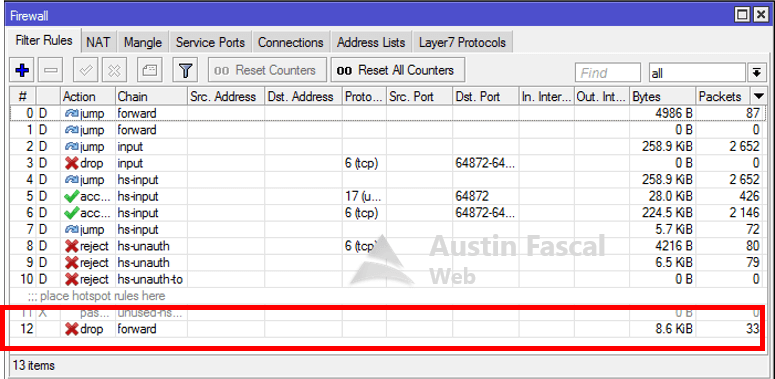
Pada bagian Action di tab Action (1), pilih drop (2).
Pada bagian Layer 7 Protocol di tab Advanced, pilih [nama firewall layer7 protocol] (4)
Pada bagian Chain di tab General (5), pilih forward (6).
Tekan tombol Apply lalu OK untuk menyimpan.
Berikut adalah tampilan yang menandakan bahwa pembuatan firewall rule telah berhasil.
MEMPERBAIKI JARINGAN FIREWALL
Saat anda akan mengubah Windows Firewall menjadi status ON, pernahkan muncul pesan berikut? “Windows Firewall setting cannot be displayed because the associated service is not running. Do you want to start the windows firewall/Internet Connection Sharing(ICS) service?” Jika pernah, kemungkinan besar komputer anda terinfeksi spyware. Ikuti langkah-langkah berikut: 1. Lepas semua koneksi komputer anda dari jaringan dan internet. 2. Scan pakai anti virus dan anti spyware update terbaru. 3. Jalankan Services.MSC. (Start-Run-”services.MSC”-OK). 4. Klik 2 kali pada “Windows Firewall/Internet Connection Sharing (ICS)”. 5. Akan muncul pesan : “Windows cannot start the Windows Firewall/Internet Connection Sharing (ICS) service”. jika tidak muncul pesan diatas, langsung ke nomor 10. 6. jalankan Commnd DOS prompt. (Start-Run-”CMD”) 7. ketik “Netsh winsock reset” dilanjutkan Enter. 8. Restart komputer anda. 9. Kembali ke langkah nomor 3. 10. pada Startup type pilih “Automatic”. 11. Klik Apply. 12. Restart komputer anda. 13. Sekarang anda dapat menghidupkan Windows FireWall anda.
ada lagi
Jika benar anda pernah mengalaminya, mungkin dua tips (metode) dibawah ini dapat digunakan : Metode I :
Klik Start > Run, ketik cmd, OK.
Pada command prompt, ketik perintah dibawah ini dan akhiri ENTER: